Evitar que aparezca el texto “Acceso directo” al crear un acceso directo

Un acceso directo es un atajo que nos permite accede rápidamente a cualquier programa o archivo de nuestro disco duro sin necesidad de tener que buscar el archivo original, permitiéndonos ahorrar tiempo y hacer un uso más cómodo de nuestro ordenador. Desde Windows Vista, cuando creamos un acceso directo en nuestro ordenador, automáticamente Windows añade un texto al final del archivo para poder identificarlo más fácilmente, algo que es realmente molesto que en más del 99% de las ocasiones nos obliga a cambiar el nombre manualmente.
Aunque Windows no tiene con una opción específica que nos permite desactivar esta opción, sí es posible hacerlo manualmente desde el registro de Windows.
Por ello, con un sencillo cambio que vamos a explicar a continuación, podemos hacer que, cuando creemos un acceso directo en nuestro ordenador, este tenga el mismo nombre que el archivo original, sin textos ni caracteres añadidos.
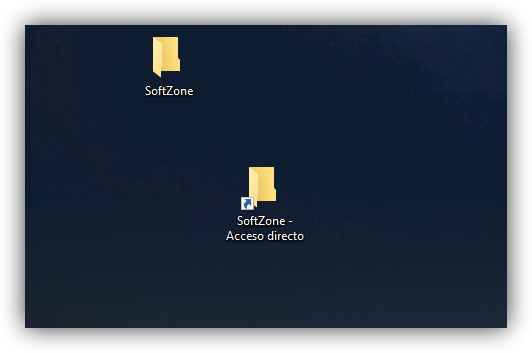
A continuación, vamos a ver cómo podemos desactivar esta opción realizando un sencillo cambio en el registro de Windows. Este truco es totalmente válido en todas las versiones de Windows desde Vista hasta el último Windows 10.
Crea accesos directos sin que Windows añada ” – Acceso directo” al nombre del archivo
Para desactivar este texto automático, lo primero que debemos hacer es abrir el editor de registro tecleando “regedit” desde Cortana o pulsando las teclas “Win+R” y ejecutando dicho comando.
Una vez abramos el registro de Windows debemos desplazarnos hasta la ruta:
- HKEY_CURRENT_USER\SOFTWARE\Microsoft\Windows\CurrentVersion\Explorer
En ella, veremos un valor llamado “link“. Si no existen, lo creamos a mano haciendo clic con el botón derecho y eligiendo “Nuevo > Valor Binario” y le daremos el nombre “link”.
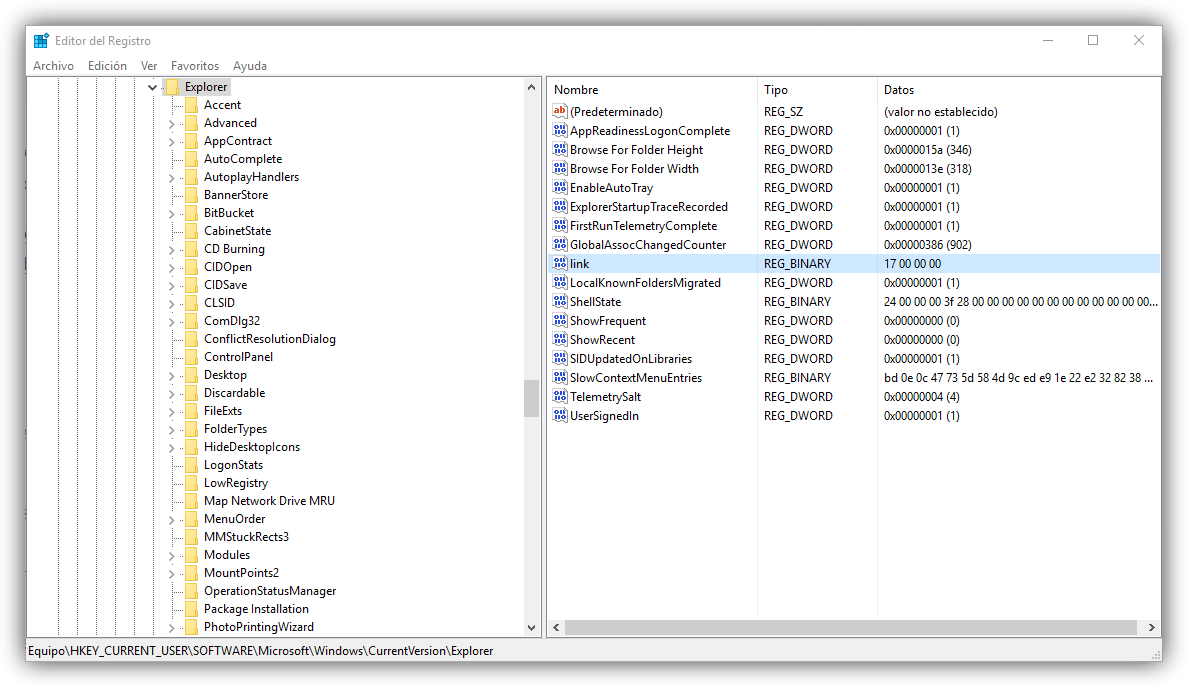
Hacemos doble clic sobre este valor y veremos que, por defecto, tiene un valor 17-00-00-00. Editamos el 17 para que el valor del archivo sea 00-00-00-00 y guardamos los cambios.

Listo. Ahora, lo único que nos queda por hacer es reiniciar nuestro ordenador y, cuando vuelva a arrancar, veremos cómo al crear un nuevo acceso directo en nuestro Windows ya no nos añade automáticamente el texto “Acceso directo”, sino que se respeta el nombre y lo único que aparece es la correspondiente flecha del acceso directo.
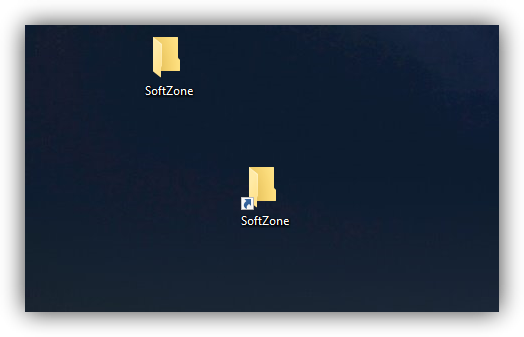
Si queremos, también podemos personalizar aún más los iconos y hacerlos que parezcan lo más reales posibles, cambiando o quitando las típicas flechas de estos iconos siguiendo el manual que enlazamos a continuación.
Cómo cambiar o quitar la flecha de los accesos directos en Windows 10
En Windows 10, igual que en cualquiera de las versiones anteriores del sistema operativo, el poder personalizar hasta el más mínimo detalle del sistema operativo es algo que siempre ha llamado la atención de los usuarios.
Aunque existen un gran número de aplicaciones para modificar casi todos los aspectos estéticos del sistema operativo, estas aplicaciones, por lo general, suelen realizar más cambios de los debidos en el sistema operativo, pudiendo llegar, a la larga, a perjudicar directamente el rendimiento y la estabilidad de este, por lo que no son recomendables.
Cómo ocultar las flechas de los accesos directos de Windows 10
Para quitar las flechas de los accesos directos de Windows 10, lo único que debemos hacer es crear una nueva entrada en el registro que indique al sistema que debe omitir dicha flecha. Para ello, lo primero que aremos será abrir el editor de registro (tecleando “regedit” en Cortana) y desplazarnos hasta la ruta:
HKEY_LOCAL_MACHINE\SOFTWARE\Microsoft\Windows\CurrentVersion\Explorer
Una vez allí, haremos clic con el botón derecho en el apartado de la derecha, donde aparecen todos los valores del registro ya creados, y elegiremos Nuevo > Clave. Nos creará en la lista de la izquierda una “carpeta”, la cual llamaremos “Shell Icons“.
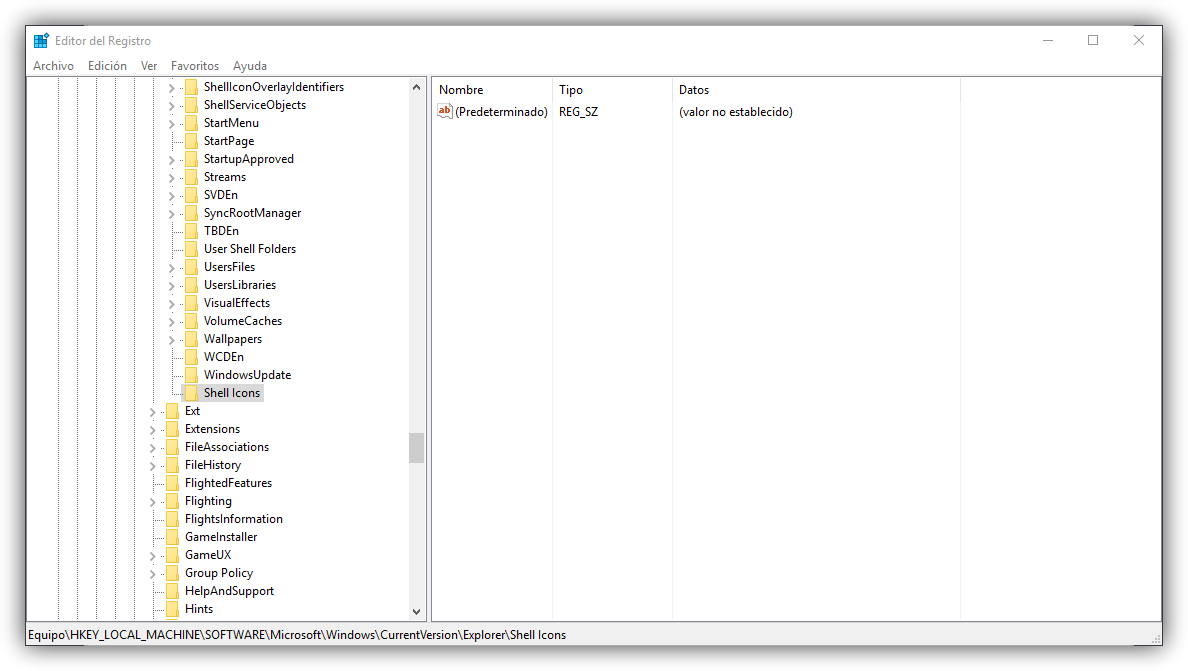
Una vez creada dicha clave, nos situaremos sobre ella y, de nuevo con el botón derecho, elegiremos “Nuevo > Valor de Cadena” y, a este nuevo valor, lo llamaremos 29.
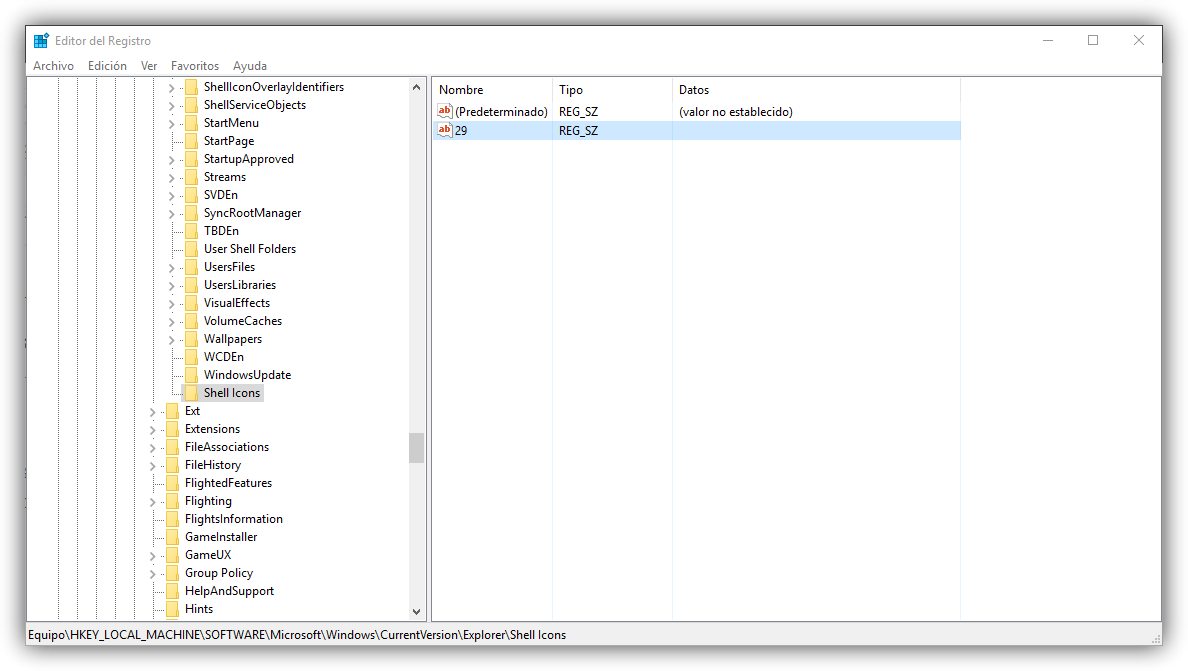
Ahora, hacemos doble clic sobre este nuevo valor que hemos creado y, en el apartado de “Información del valor” pegaremos esto:
%windir%\System32\shell32.dll,-50
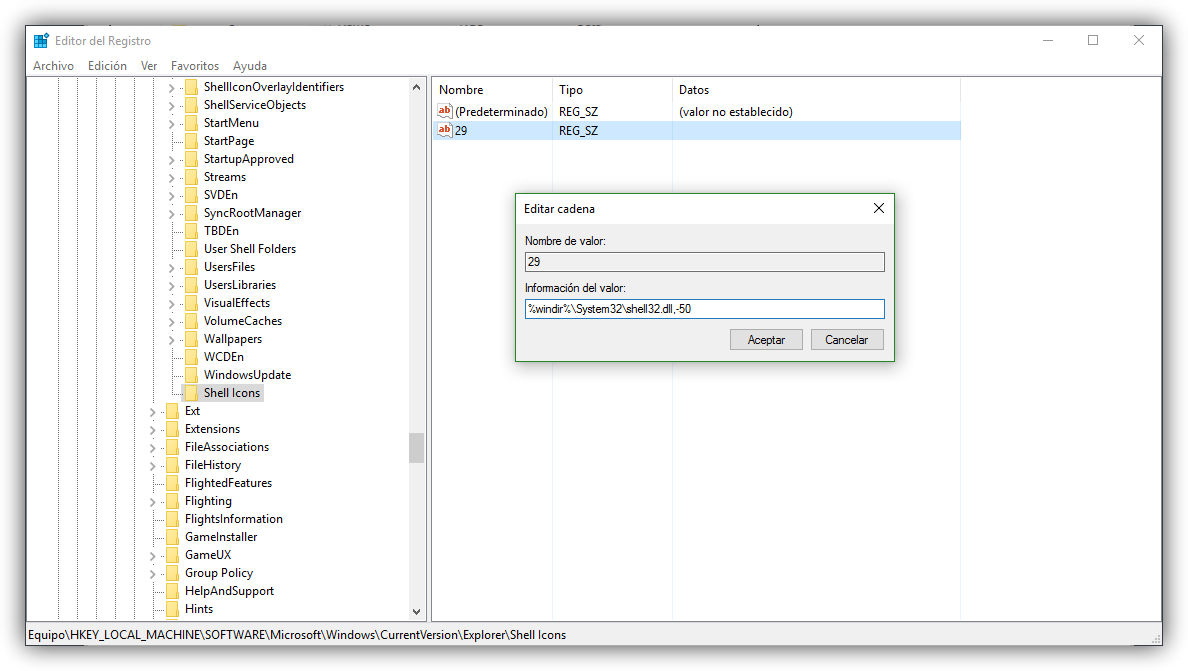
Ya hemos acabado. Lo único que nos queda por hacer es reiniciar el ordenador y veremos que, cuando este vuelva a arrancar, ningún acceso directo tendrá más la flecha bajo su icono.
En caso de querer volver a activar las flechas, no tenemos más que eliminar esta entrada que hemos creado y volver a reiniciar. Automáticamente las entradas volverán a tener la típica flecha.
Cómo cambiar las flechas de los accesos directos de Windows 10 por las de gran tamaño de Windows Vista
Además de borrar las flechas de Windows 10, también es posible cambiarlas por otras, por ejemplo, las enormes flechas que venían por defecto en los accesos directos de Windows Vista.
Para ello, lo único que debemos hacer es volver a situarnos en la ruta
“HKEY_LOCAL_MACHINE\SOFTWARE\Microsoft\Windows\CurrentVersion\Explorer\Shell Icons”
(la creamos si no lo hemos hecho en el paso anterior) y editamos la información del valor “29” por:
%windir%\System32\shell32.dll,-16769
Reiniciamos y listo, cuando el sistema vuelva a arrancar las flechas de acceso directo serán las mismas que venían en Windows Vista.
Igual que en caso anterior, si queremos volver a restaurar las flechas clásicas no tenemos más que eliminar este valor y reiniciar para restaurar la flecha por defecto de Windows 10.


Comentarios
Publicar un comentario