Truco Audacity: acelera o ralentiza cualquier parte de un MP3

En estos momentos, nos encontremos usando el dispositivo o plataforma multimedia que usemos, es muy probable que si tiene audio, el mismo esté relacionado con los MP3. Este es un formato de fichero de música digital que con el paso del tiempo ha ido ganando en importancia y uso.
Es por ello que en estos momentos,
incluso sin darnos apenas cuenta, los usamos en una buena cantidad de
entornos. Es por ello que de manera paralela, el uso de aplicaciones que
se centra en el tratamiento de este tipo de archivos, ha crecido de manera ostensible. Podemos encontrar plataformas y aplicaciones tanto locales como online que llevan a cabo todo tipo de trabajos con estos archivos multimedia.
De este modo y sin tener demasiados conocimientos en el tema,
podremos cortar, convertir, extraer, normalizar o aumentar el volumen de
nuestros MP3, entre otras cosas. Además lo más
interesante respecto a la situación de hace solo unos años, es que estas
propuestas están al alcance casi de cualquier usuario. Y no solo nos
referimos a su disponibilidad sin coste alguno en muchos casos, sino a
su sencillez de uso.
Hay que tener en cuenta que los creadores de estos proyectos,
al igual que sucede con la edición fotográfica o el vídeo, intentan
simplificar al máximo el uso de sus apps. De este modo se convierten en
aplicaciones y plataformas que podrán ser usadas por la gran mayoría de
los que las necesiten. Este es el caso de una de las herramientas para
el trabajo con MP3 que podemos encontrar en estos momentos, nos
referimos a Audacity.
Esta es una propuesta software que podréis descargar desde este enlace
y que es una de las propuestas más completas para editar y convertir
vuestros MP3. Esto se logra gracias a la enorme variedad de funciones
que pone a nuestra disposición desde su interfaz. Por tanto, ahora os
mostraremos cómo podréis acelerar o ralentizar una parte de un MP3 de
manera sencilla.
Personaliza la velocidad de reproducción de tus MP3 con Audacity
Por tanto lo primero será hacernos con este programa gratuito descargándolo desde la URL expuesta, para después instalarlo en el PC.
Una vez lo hayamos arrancado ya podremos cargar el fichero en su
interfaz desde el menú “Archivo / Abrir”, o arrastrando el archivo a la
interfaz. Entonces en el escritorio de trabajo se cargará la onda
correspondiente al fichero musical que hemos cargado.
De este modo nos será mucho más sencillo seleccionar la parte con la que
vamos a trabajar, basta con que la señalemos con el ratón para que quede marcada.
Esta será la parte concreta en la que vamos a ajustar la velocidad de
reproducción, por lo que a continuación nos tendremos que situar en la
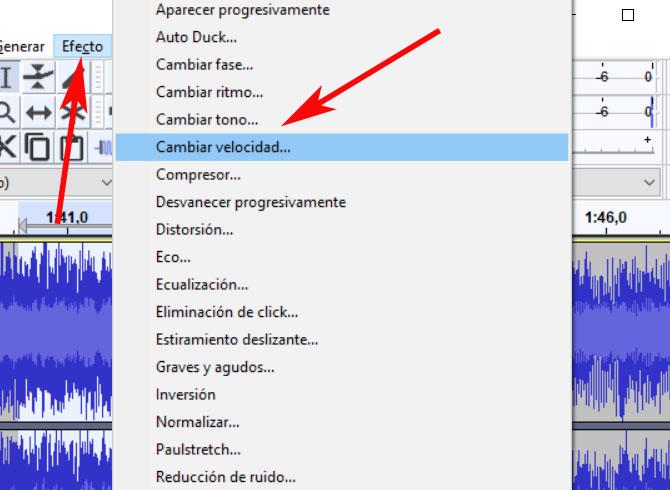
opción de menú “Efecto / Cambiar velocidad”. Será entonces cuando en
pantalla aparecerá la nueva ventana de personalización
de esta funcionalidad en concreto.
Aquí, lo primero que encontramos es
una barra deslizante que desplazamos dependiendo de si queremos aumentar
o disminuir la velocidad de reproducción. Al mismo tiempo veremos cómo cambia el multiplicador de velocidad, así como el porcentaje de cambio.
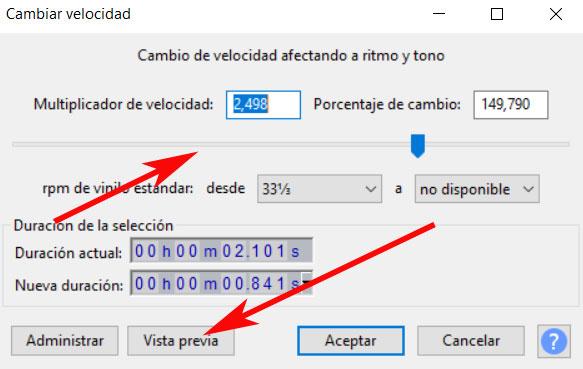
Esto nos ayudará a medir las modificaciones que estamos haciendo con
el ratón. En esta misma ventana también vemos la duración del tramo del
MP3 que estamos cambiando, así como su duración tras la
modificación. Así de sencillo, luego solo tendremos que aceptar todo y
guardar el nuevo proyecto desde el menú Archivo. Eso sí, tenemos un
botón de “Vista previa” para que podamos comprobar cómo va a quedar el
MP3 en tiempo real.
https://www.softzone.es/programas/audio/audacity-acelera-ralentiza-mp3/


Comentarios
Publicar un comentario