Cómo compartir archivos y carpetas en una red local con Windows
Cuando tenemos que pasar archivos de un ordenador a otro siempre solemos recurrir a las memorias USB ya que, por lo general, son más rápidas y, simplemente, funcionan, evitándonos tener que realizar configuraciones extras para establecer otro tipo de conexiones, por ejemplo, a través de FTP.
Sin embargo, si los ordenadores están en la misma red local, es posible aprovechar el protocolo SAMBA, de Microsoft, para compartir directamente archivos entre dos o más ordenadores y no tener que depender así de una memoria USB para dicha tarea.
A continuación, os vamos a enseñar cómo podemos compartir fácilmente archivos, carpetas y todo tipo de recursos con el resto de ordenadores y dispositivos de nuestra red local.
Cómo compartir una carpeta en nuestra red local para que otros puedan acceder a sus recursos
Dentro de las propiedades de cualquier archivo o carpeta podemos encontrar un apartado dedicado a las opciones para compartir archivos y carpetas en nuestra red local.
Para acceder a este menú y poder compartir una carpeta cualquiera, lo único que tenemos que hacer es pulsar con el botón derecho sobre la carpeta que queremos compartir en nuestra red local y abrir el menú de “Propiedades”.
Dentro de esta nueva ventana, elegiremos la pestaña “Compartir” y veremos una ventana similar a la siguiente.
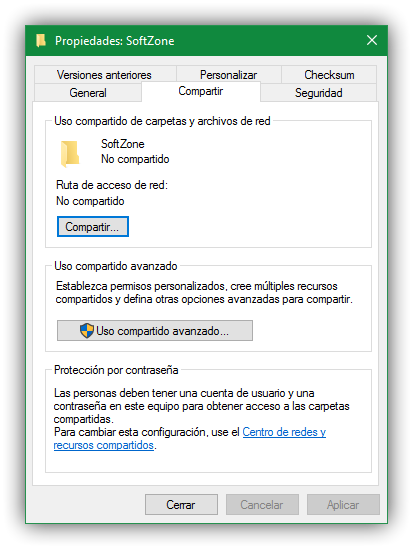
En el primer apartado de esta ventana veremos un botón llamado “Compartir”. Lo pulsamos y nos aparecerá un sencillo asistente donde configuraremos las opciones básicas de permisos para compartir el archivo o la carpeta en nuestra red local.
Este asistente es muy sencillo. En la primera ventana que nos aparece, lo único que debemos elegir es con quién queremos compartir el archivo. De esta manera, podemos permitir que un solo usuario pueda acceder a la carpeta (por ejemplo, si es privada), que cualquier usuario del grupo de trabajo pueda entrar o que cualquier usuario pueda sin restricciones.
En la segunda ventana del asistente podremos ver nuestra dirección de red para la nueva carpeta compartida. La apuntamos y listo, ya hemos compartido una carpeta con el resto de usuarios de nuestra red local.


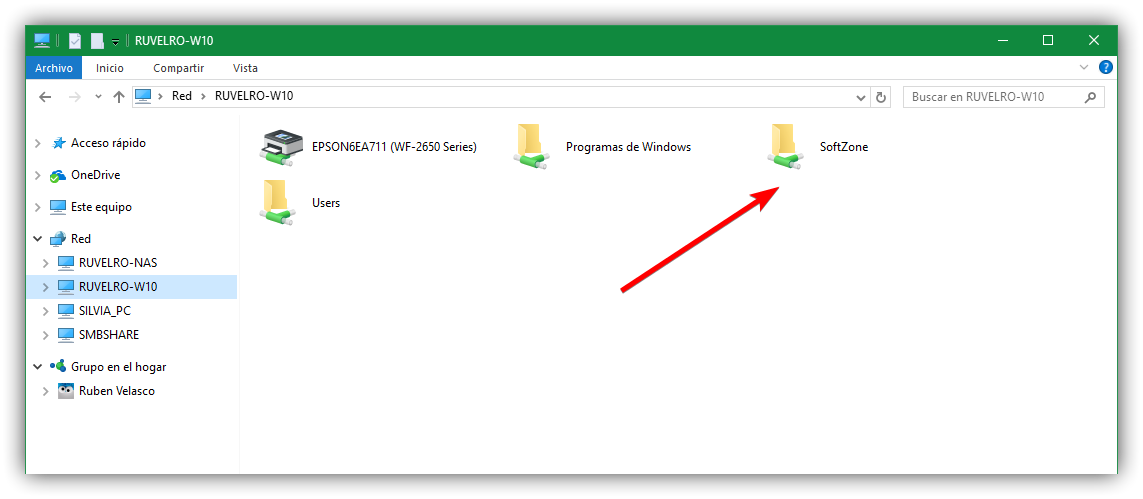
Ahora, desde otro ordenador, lo único que debemos hacer es explorar las unidades de red o, en el explorador de archivos de Windows, introducir la dirección de red que hemos apuntado antes para poder acceder sin problemas a dicho directorio compartido.
Cómo realizar una configuración avanzada de las carpetas compartidas
Si necesitamos hacer una configuración más avanzada de los permisos de los archivos y carpetas compartidas, desde la ventana “Propiedades > Compartir” podemos acceder al apartado “Uso compartido avanzado” desde el que podemos tener un control mucho más exhaustivo sobre nuestras carpetas compartidas.


Comentarios
Publicar un comentario