Cómo ver las aplicaciones más recientes instaladas en Windows 10

Lo más habitual cuando utilizamos un sistema operativo como Windows 10 es que tengamos varias aplicaciones instaladas en él. Algunas de ellas pueden llevar con nosotros desde el primer día, por ejemplo, el navegador o el reproductor multimedia, sin embargo, otras aplicaciones tendrán una fecha de instalación más reciente porque la hayamos instalado hace poco tiempo, por ejemplo, para probarla y que, si no vamos a utilizarla, puede que nos interese desinstalarla.
Revisar las aplicaciones instaladas recientemente es muy útil de manera que podamos saber si, por ejemplo, se ha instalado alguna aplicación en nuestro sistema sin nuestro permiso o para encontrar rápidamente un programa que hayamos instalado recientemente y no necesitemos, pudiendo así desinstalarlo para ahorrar el espacio de almacenamiento correspondiente y evitar que este quede en la memoria consumiendo recursos.
El nuevo Windows 10 se caracteriza por haber renovado numerosas funciones y características propias del sistema operativo, por ejemplo, todo el apartado de configuración y administración del equipo.
Dentro de este nuevo apartado de configuración podemos encontrar una lista con todos los programas instalados en el sistema, pudiendo saber tanto la fecha en la que han sido instalados como el tamaño que ocupa cada uno.
Este apartado de configuración se encuentra en:
- Inicio > Configuración > Sistema > Aplicaciones y características
Aquí nos aparecerán todas las aplicaciones que se han instalado en el sistema operativo. Por defecto, nos aparecerán todas instaladas por nombre, sin embargo, podemos cambiar el orden de las mismas fácilmente desde el desplegable “Ordenar por“.
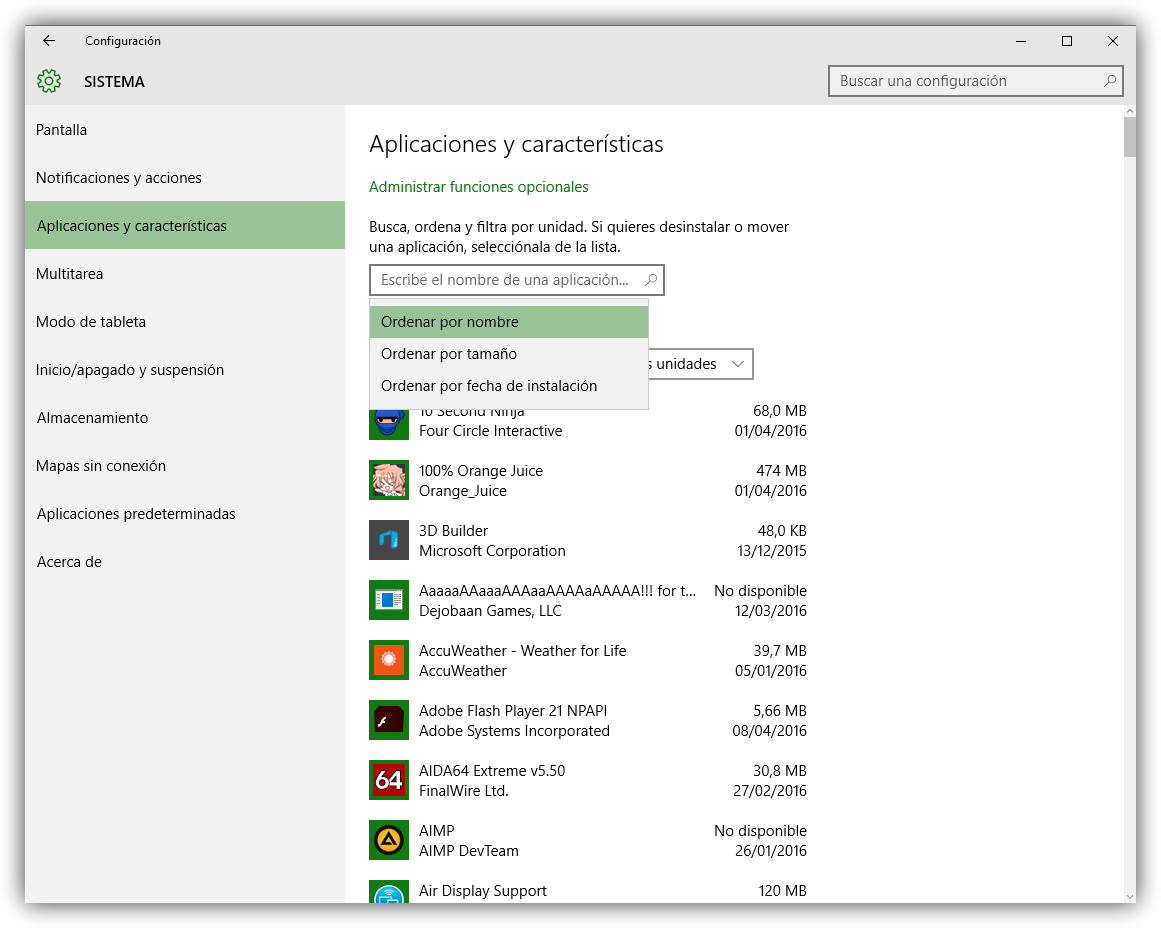
De esta manera, si elegimos ordenar por fecha de instalación, las primeras entradas que nos aparecerán serán las que se han instalado más recientemente. También cuenta como fecha de instalación las aplicaciones que se han actualizado recientemente, por lo que de esta manera también podremos tener un control sobre los cambios que ocurren con nuestras aplicaciones.
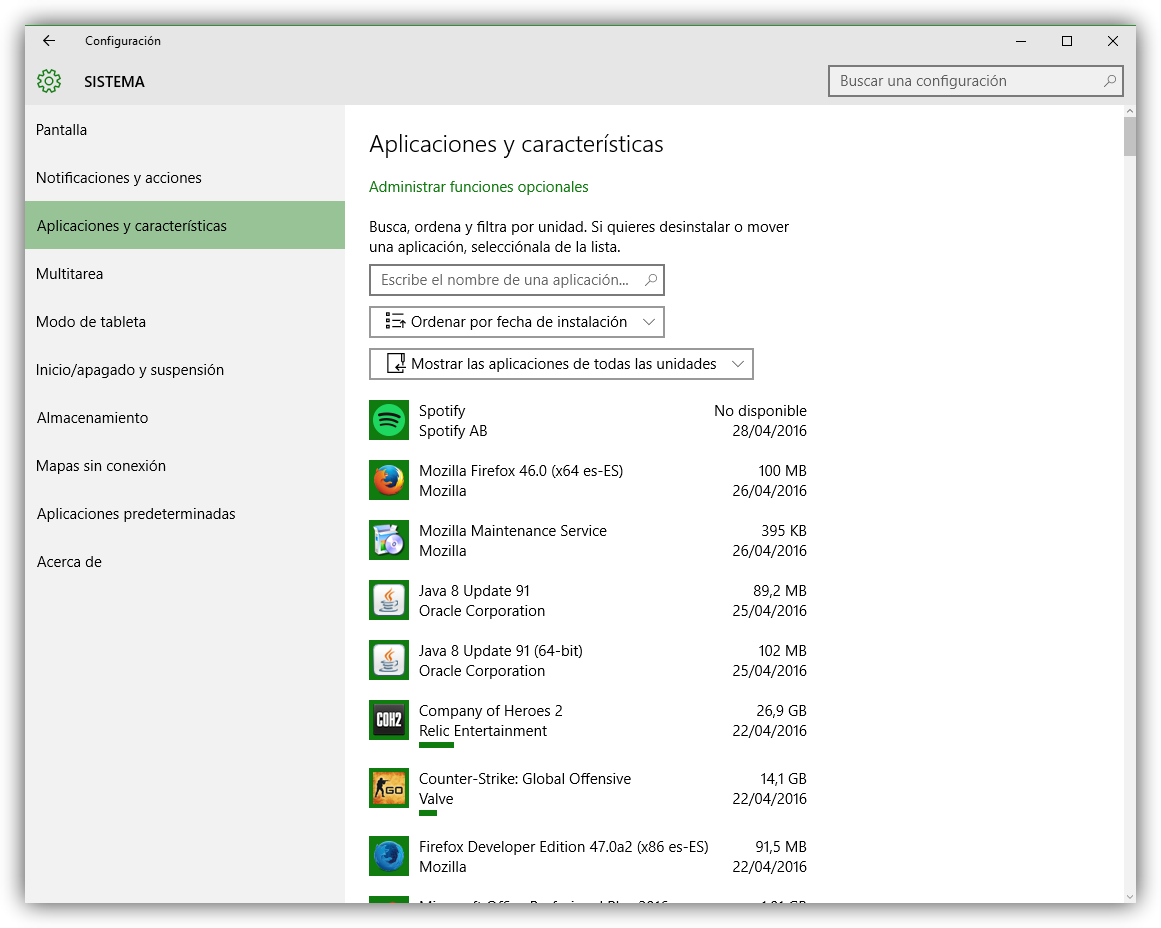
Igualmente, si lo que queremos es buscar las aplicaciones que ocupan más espacio en el disco duro, podemos ordenar la lista de forma que las que más ocupen aparezcan al principio, sin embargo (y tal como podemos ver en la imagen anterior), no todas las aplicaciones muestran correctamente su espacio ocupado.
Forma clásica de ver las aplicaciones más recientes instaladas en Windows 10
Aunque Microsoft tiene planes de acabar con el clásico panel de control e introducir todas sus configuraciones dentro del nuevo menú de configuración, por el momento este panel de control de Windows sigue siendo totalmente funcional, por lo que podemos hacer uso de sus herramientas como, por ejemplo, agregar o quitar programas instalados.
De esta manera, si accedemos al Panel de control, dentro de Programas > Programas y características podremos ver igualmente la lista de aplicaciones instaladas en nuestro sistema operativo.
Si pulsamos sobre la columna “Se instaló el” podremos ordenar, tanto de forma ascendente como descendente, la lista de aplicaciones según su fecha de instalación.
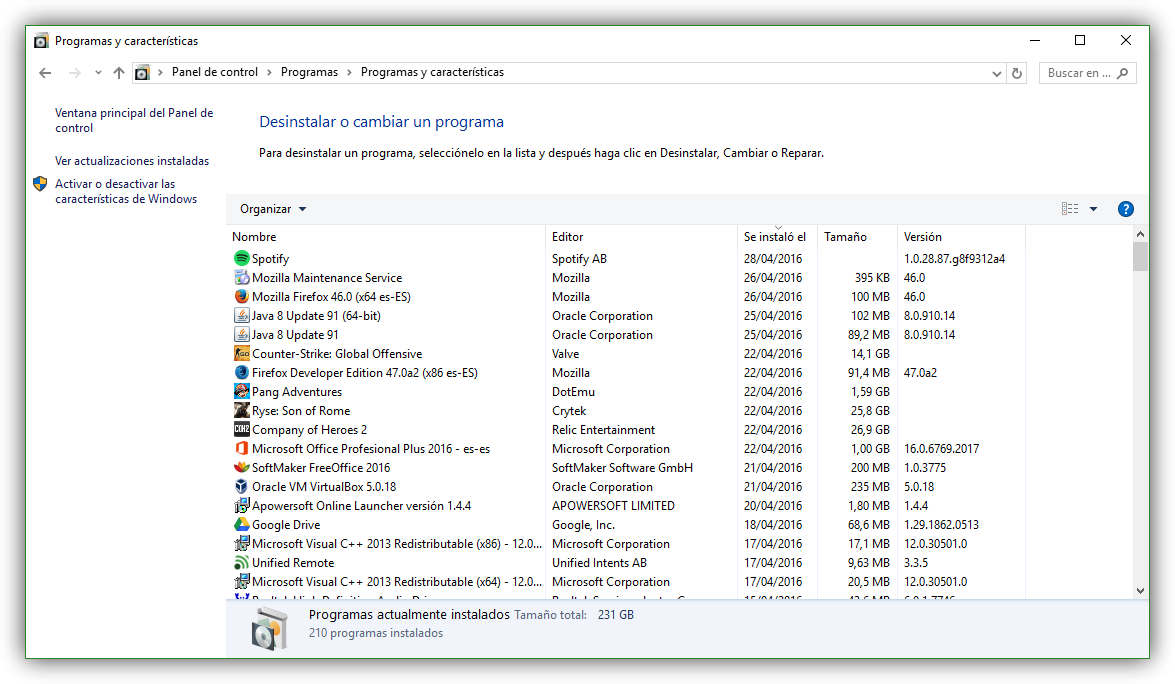
De igual forma, podemos cambiar el orden de la lista según el tamaño (para saber qué aplicaciones ocupan más espacio), la versión instalada o el editor.
¿Sueles comprobar a menudo las aplicaciones instaladas o actualizadas más recientemente?
http://www.softzone.es/2016/04/ver-las-aplicaciones-mas-recientes-instaladas-windows-10/


+%5BEspa%C3%B1ol%5D.jpg)

Nos ha servido de mucho para configurar el portátil que tenemos y que nos dieron con el windows 10. Se ha cambiado el tiempo de la batería y también hemos cambiado aplicaciones en lugar de las que trae el windows. Estaría bien un tema dedicado a antivirus.
ResponderEliminarEs agradable, de vez en cuando, saber que una publicación le ha servido a alguien como en tu caso. Lo que mencionas de la batería imagino te refieras al "ahorro de batería" pero eso está en otra zona de Sistema. Lo de las aplicaciones entiendo has colocado alguna que has visto y la has cambiado por la que trae por defecto el Windows 10 como puede ser para ver un vídeo o lo que sea. Respecto al tema de Antivirus, si tengo un rato, te prometo que mañana coloco un post de dicho tema y espero te guste y te sirva.
ResponderEliminarUn saludo